
# Blockly 应用简介
Blockly 应用是一个包含 Blockly 编辑器(workspace)的 Web 应用。本文介绍 Blockly 应用通常用于解决哪些问题,以及常见的用户界面(UI)组成。
如果你还没有阅读相关基础内容,建议先看可视化术语表和应用基础步骤。
# Blockly 应用能做什么?
Blockly 应用可以帮助用户在很多领域编写程序,例如游戏、机器人和数据分析。用户使用块(block)编写程序,应用将其生成文本代码(如 JavaScript、Python),然后由应用直接运行,或由用户下载到其他平台运行(例如机器人或掌机)。
下面是常见场景:
- 解谜、动画或音乐: 生成代码用于解谜(如迷宫)、播放动画或音乐。示例可见 Code.org Music Lab (opens new window)。
- 电子游戏: 生成代码用于运行游戏。例如在 MakeCode Arcade (opens new window) 制作“Whack the Mole”前两关,并下载到控制器或在模拟器中运行。
- 机器人: 生成代码用于控制机器人。例如使用 Ozoblockly (opens new window) 编程,并下载到实体机器人或在模拟器中运行。
- 绘图: 生成代码用于绘制 2D/3D 图形。示例可见 BlocksCAD (opens new window)。
- 数据分析: 生成代码用于分析数据并绘制图表。示例可见 Dialogic Platform 演示 (opens new window)。
- 应用专用代码: 生成代码用于特定应用任务。例如 Blockly 开发者工具 (opens new window) 可用于设计新块,并生成块定义代码供开发者复制到自己的 Blockly 应用中。
# 用户界面
理解 Blockly 应用常见组成的一个好方法,就是先看它们的用户界面。
# 基础 UI 组件
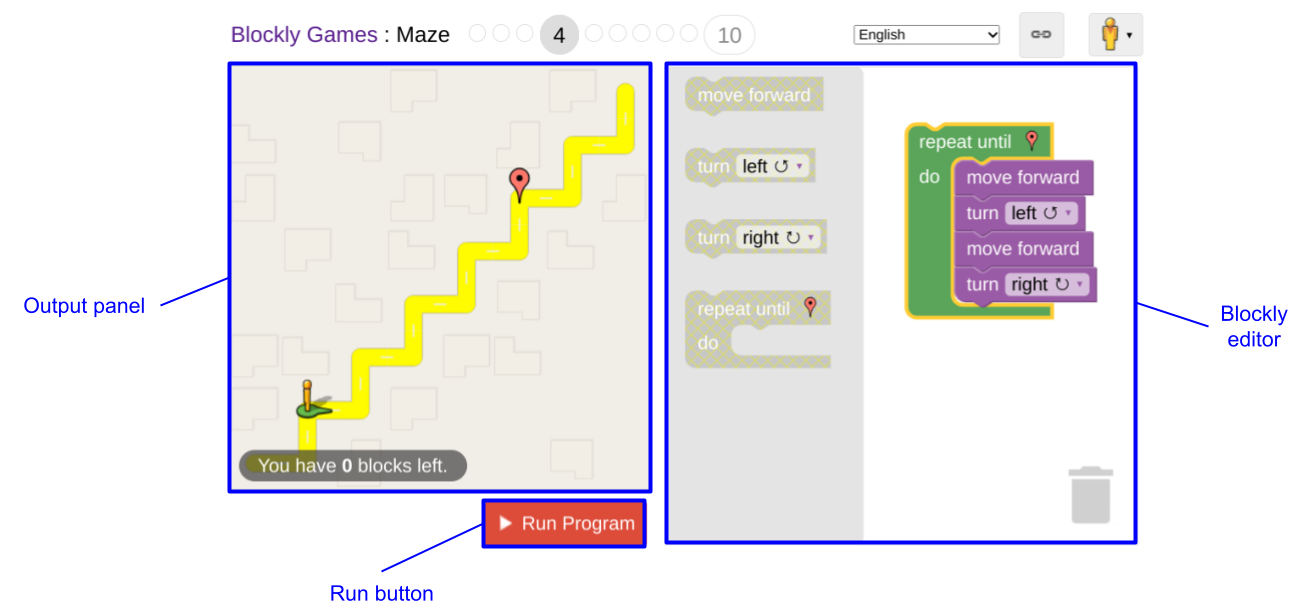
几乎所有 Blockly 应用都有三个基础组件:Blockly 编辑器(workspace)、输出面板和“运行(Run)”按钮。下面是 Blockly Games 里 Maze (opens new window) 的界面:
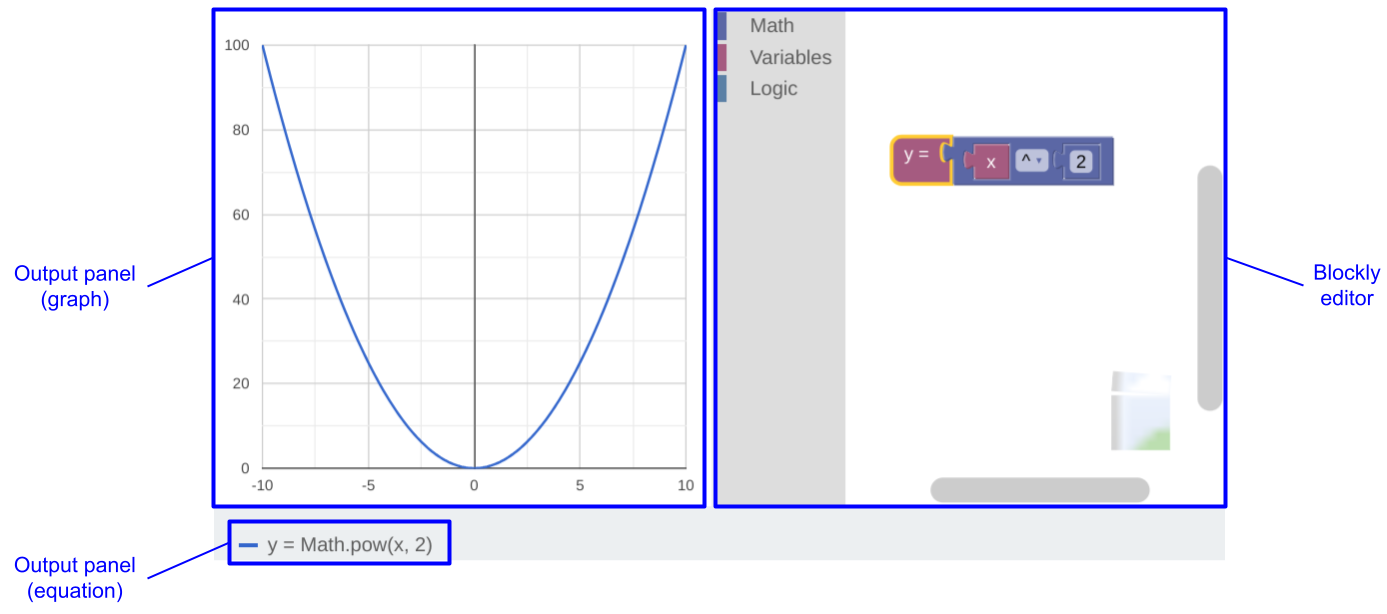
有些 Blockly 应用不提供“运行(Run)”按钮,而是在用户每次修改后自动更新输出。例如 Blockly samples 中的 Graph (opens new window) 示例有两个输出面板(图像与方程),并且会在每次修改后自动刷新。
还有一些应用没有输出面板,这在硬件类应用(如机器人编程)里很常见。部分应用会提供硬件模拟器,但很多应用是直接让用户下载代码并在目标设备上运行。
# 附加 UI 组件
大多数应用还会包含附加 UI 组件。有些是通用需求(例如保存用户工作),有些是应用特定需求(例如 GUI 设计器)。例如:
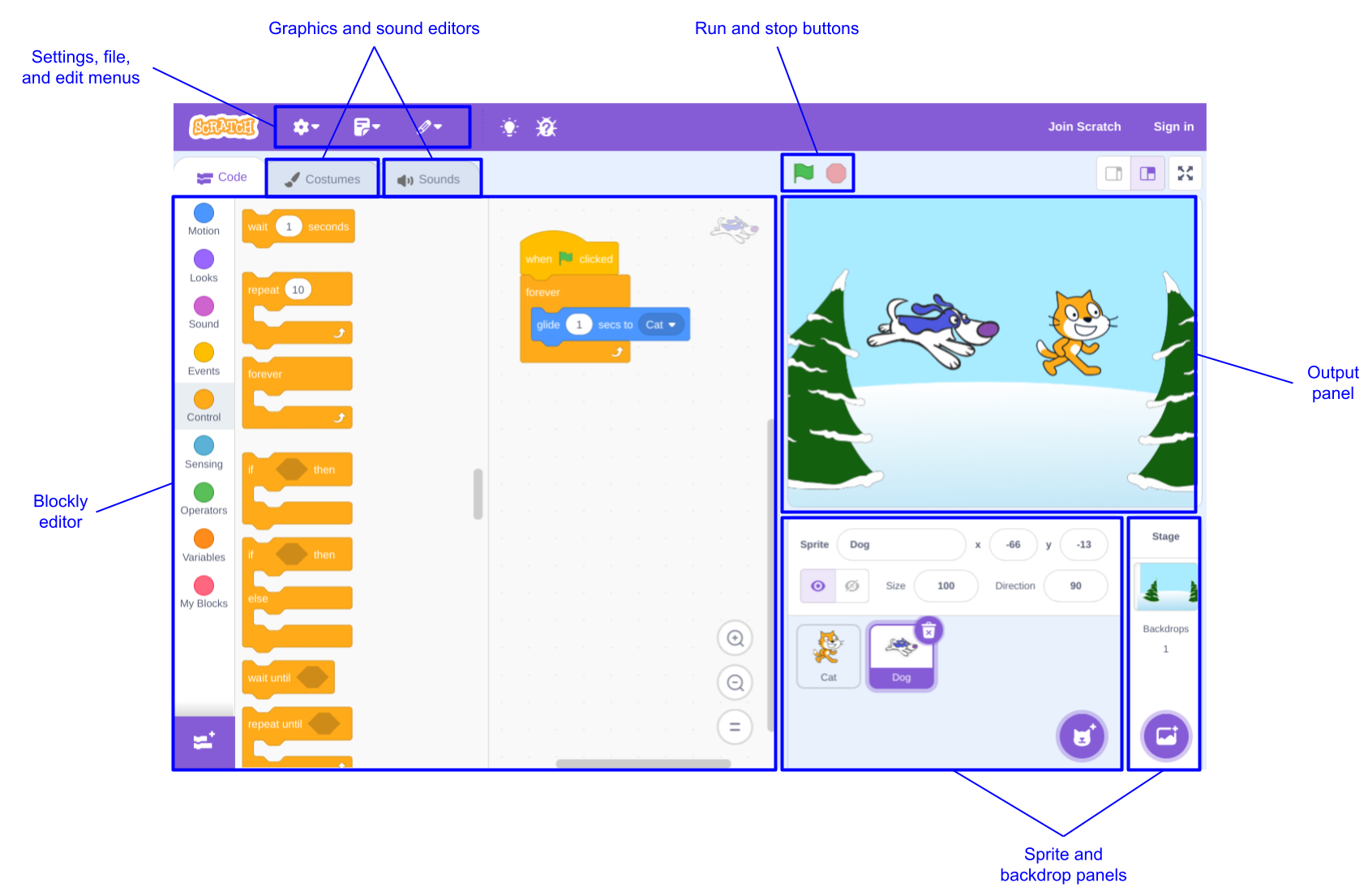
Scratch (opens new window)(用于制作动画和游戏)提供图形与声音编辑器、精灵与背景面板,以及文件/编辑/设置菜单。
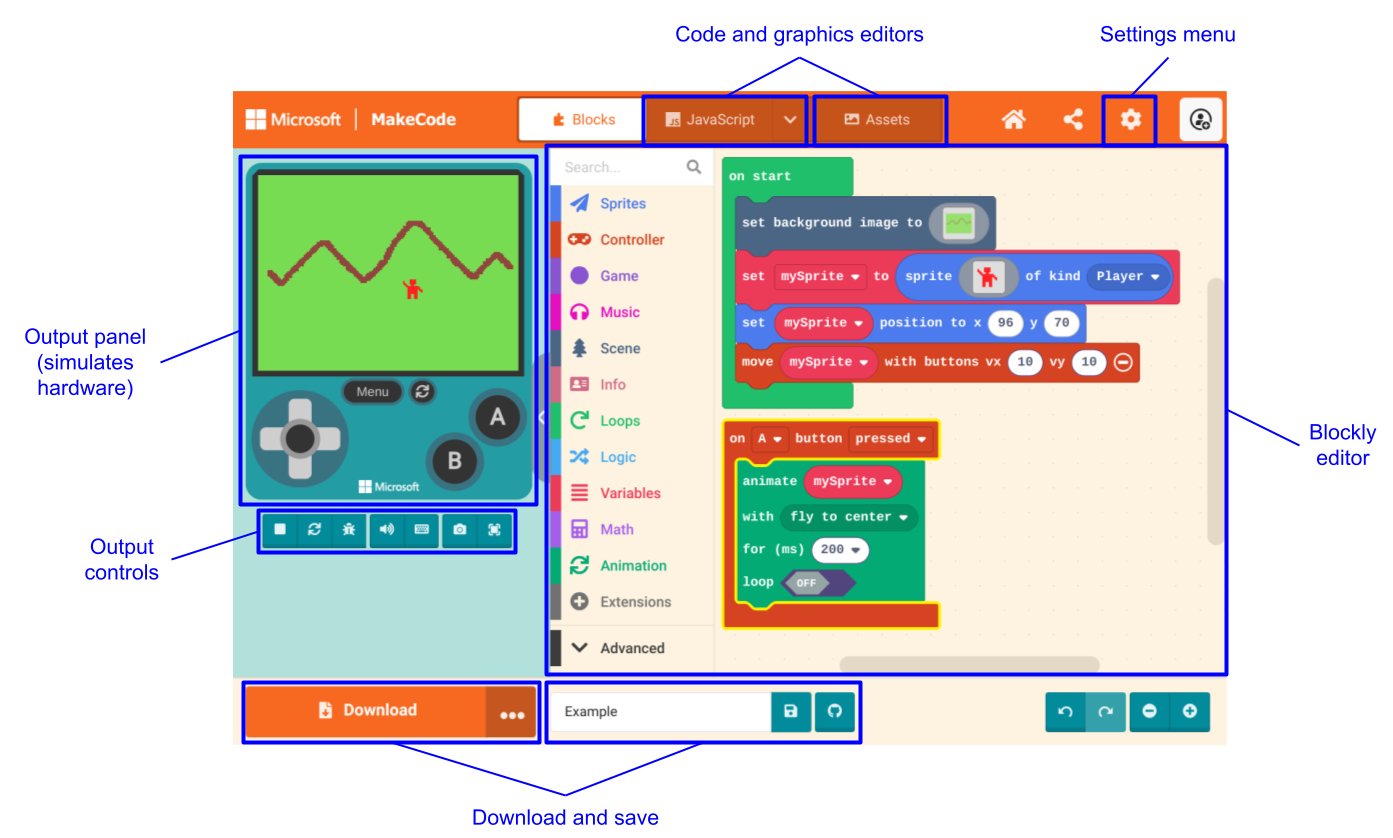
MakeCode Arcade (opens new window)(用于制作游戏)提供输出控制、代码与图形编辑器、设置菜单,以及下载和保存按钮。其输出面板模拟掌机设备。
MIT App Inventor (opens new window)(用于制作手机应用)将 GUI 设计器和 Blockly 编辑器分为两个界面,并提供文件、连接、构建和设置菜单。它不依赖传统输出面板,而是让用户在手机上测试生成代码。
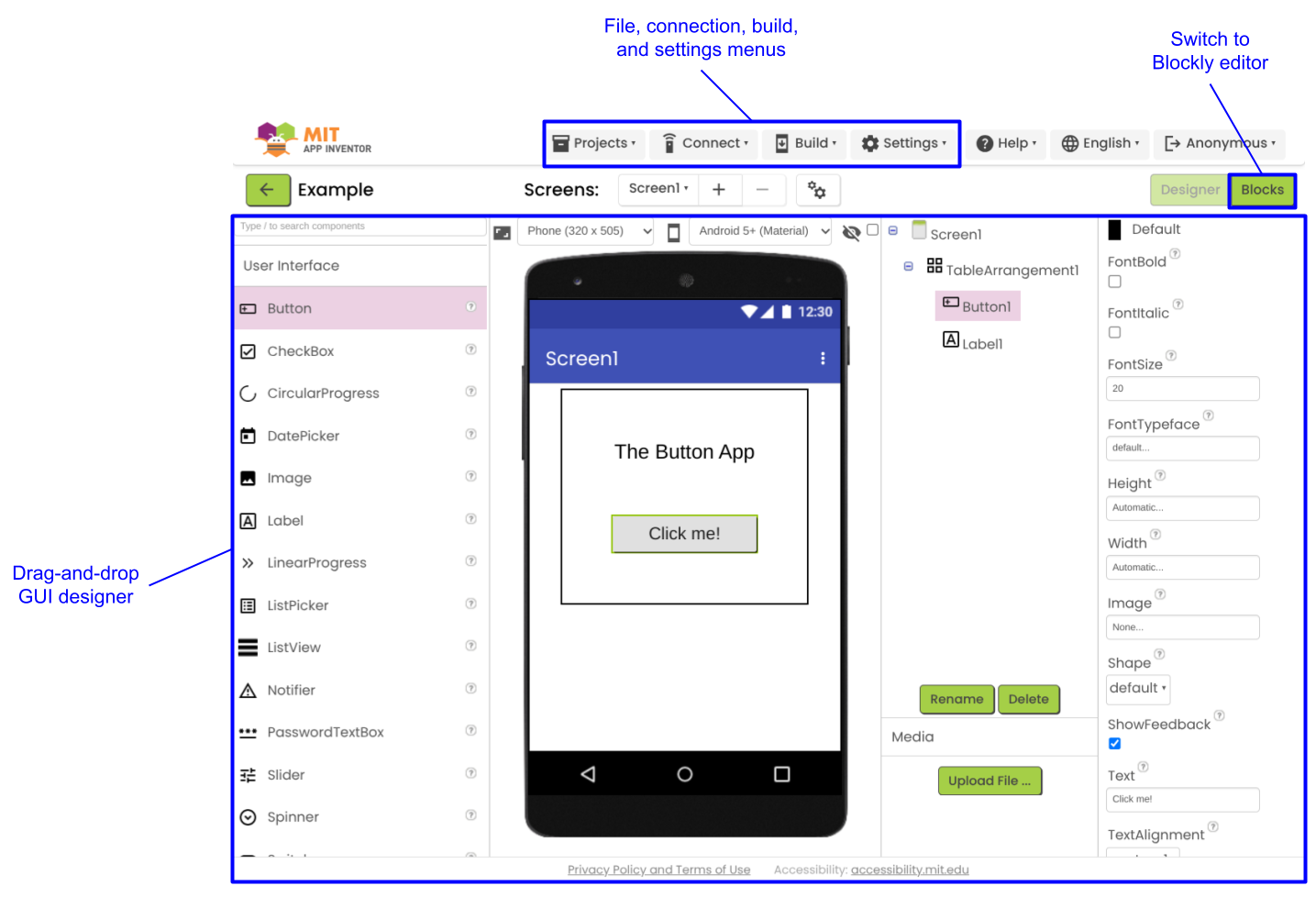
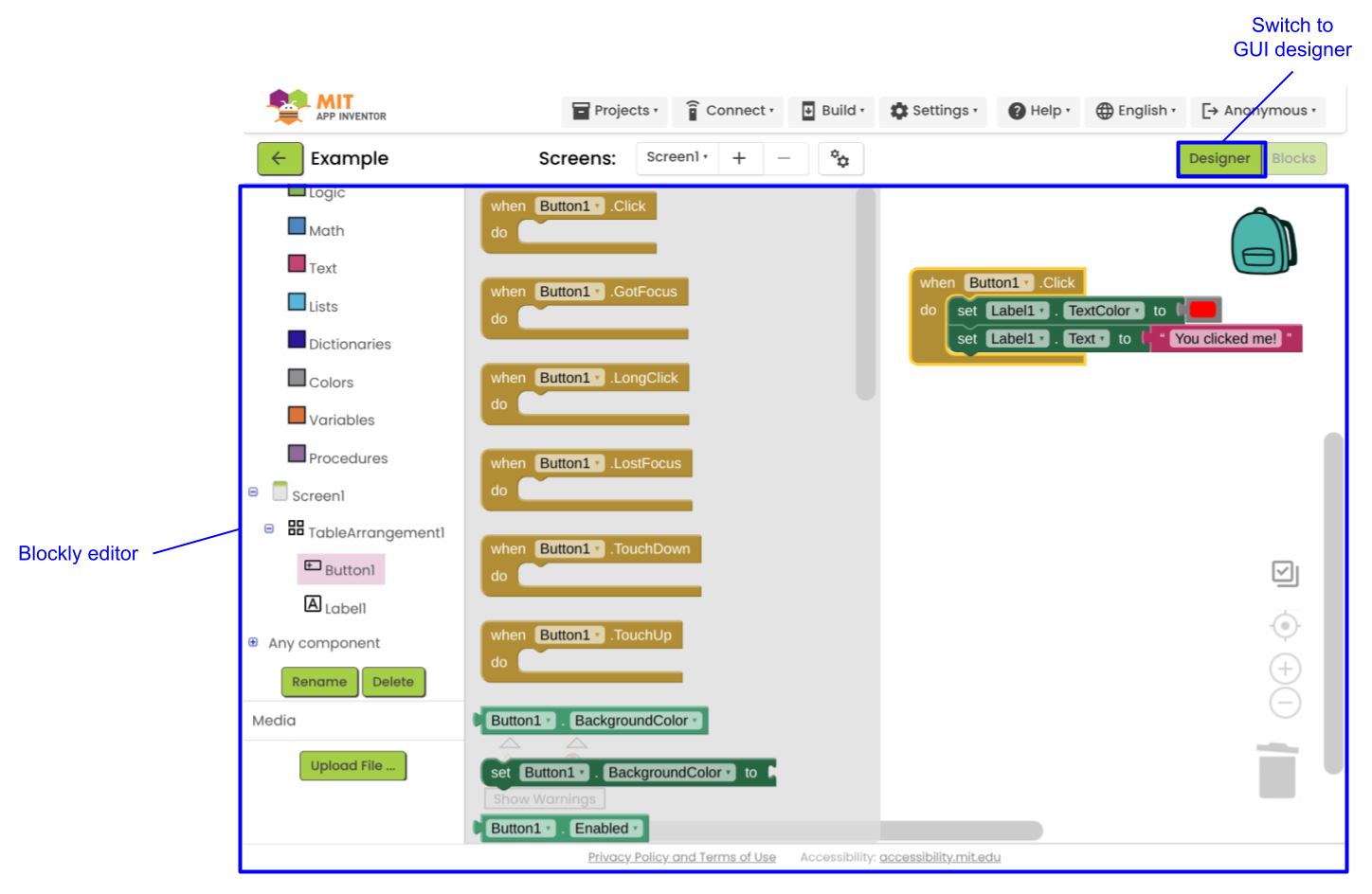
要添加哪些附加组件,取决于你的应用目标和用户能力。常见组件包括:
- 管理类(Administration)
- 文件管理(新建、打开、保存、另存为、删除)
- 账户管理(创建、登录、登出)
- 设置(语言、UI 配置)
- 编程类(Programming)
- 编辑命令(撤销、重做、复制、剪切、粘贴、复制副本)
- GUI 设计器
- 图形与声音编辑器
- 代码编辑器或只读代码展示
- 测试类(Testing)
- 输出配置(开始/停止、播放速度、音量、截图等)
- 调试器(断点、运行、单步、块高亮)
- 测试参数设置
- 硬件类(Hardware)
- 连接方式(USB、蓝牙、二维码)
- 配置(型号选择、配件选择、组件命名)
- 控制(手动控制机器人、记录机器人位置)
- 下载代码
- 帮助类(Help)
- 文档
- 交互式教程
- 上下文敏感帮助
# 下一步
如果你还在设计应用,可以继续阅读应用设计。
如果你想体验构建一个简单应用的流程,可以尝试 Getting started with Blockly codelab (opens new window)。
如果你准备开始开发应用: