
# 上下文菜单
上下文菜单列出了用户可对某个组件执行的操作,例如工作区、块、工作区注释。用户右键或在触摸设备上长按时会显示菜单。
如果使用 键盘导航 插件,也可以用键盘快捷键打开菜单,默认是 Windows 的 Ctrl+Enter 或 Mac 的 Command+Enter。
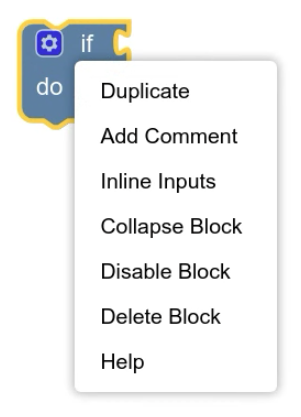
上下文菜单适合放“低频操作”,例如下载截图。如果某个操作使用频率更高,通常更适合做成更容易发现的入口。
工作区、块、工作区注释、气泡、连接器都支持上下文菜单。你也可以在自定义组件上实现上下文菜单。Blockly 提供了可定制的标准菜单,并支持按“每个工作区”或“每类块”进一步定制。
# 上下文菜单如何工作
Blockly 有一个注册表,里面存放“菜单项模板”。每个模板定义如何构造一条菜单项。用户在某个组件上打开上下文菜单时,组件会执行:
- 让注册表生成适用于该组件的菜单项数组。注册表会逐个询问模板是否适用,适用就加入数组。
- 如果组件是工作区或块,再检查该工作区或块是否提供了自定义函数。若提供,就把数组交给该函数做增删改。
- 用最终数组渲染上下文菜单。
Blockly 内置了工作区、块、工作区注释的标准模板。工作区和块的模板会自动预加载。若要使用工作区注释模板,需要你自己加载到注册表,可参考 工作区注释。
注册表模板的增删改见本文的 自定义注册表。
术语说明
Blockly 文档中 item 和 option 都可能指“注册表中的模板”或“菜单中的条目”,具体含义取决于上下文。
# Scope 对象
上下文菜单由多种组件实现,包括工作区、工作区注释、连接器、块、气泡及自定义组件。不同组件可展示不同菜单项,同一菜单项也可能因组件类型而行为不同,所以系统需要知道“菜单是在哪个组件上被打开的”。
注册表通过 Scope 对象传递这层信息。被操作组件位于 focusedNode 属性中,其类型实现了 IFocusableNode。关于焦点系统可见 焦点系统。
模板中多个函数都会收到 Scope。你可以基于 focusedNode 类型做分支逻辑,例如判断是否为块:
if (scope.focusedNode instanceof Blockly.BlockSvg) {
  // 对块执行操作
}
Scope 还有一些历史字段,仍可能被设置,但不建议继续依赖:
block:仅当组件是BlockSvg时设置。workspace:仅当组件是WorkspaceSvg时设置。comment:仅当组件是RenderedWorkspaceComment时设置。
这些字段无法覆盖所有可能拥有上下文菜单的组件类型,优先使用 focusedNode。
# RegistryItem 类型
模板类型为 ContextMenuRegistry.RegistryItem。
注意:preconditionFn、displayText、callback 与 separator 互斥。
# ID
id 必须是唯一字符串,能表达菜单项用途。
const collapseTemplate = {
  id: 'collapseBlock',
  // ...
};
# 前置条件函数
preconditionFn 用于控制菜单项何时展示、以何种状态展示。
返回值只能是 enabled、disabled、hidden。
| 值 | 说明 | 示例 |
|---|---|---|
enabled | 菜单项可用 | 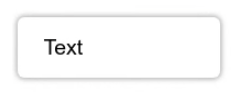 |
disabled | 菜单项不可用 | 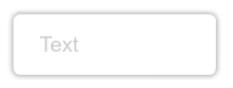 |
hidden | 菜单项隐藏 |
preconditionFn 也会收到 Scope,可据此判断组件类型和组件状态。
示例:仅对块显示该项,且块未折叠时可用,已折叠时禁用:
const collapseTemplate = {
  // ...
  preconditionFn: (scope) => {
    if (scope.focusedNode instanceof Blockly.BlockSvg) {
      if (!scope.focusedNode.isCollapsed()) {
        return 'enabled';
      } else {
        return 'disabled';
      }
    }
    return 'hidden';
  },
  // ...
}
# 显示文本
displayText 是给用户看的菜单文字。它可以是字符串、HTML,或返回字符串/HTML 的函数。
const collapseTemplate = {
  // ...
  displayText: 'Collapse block',
  // ...
};
如果要显示 Blockly.Msg 中的翻译文本,应使用函数形式。直接赋值可能在消息尚未加载时得到 undefined。
const collapseTemplate = {
  // ...
  displayText: () => Blockly.Msg['MY_COLLAPSE_BLOCK_TEXT'],
  // ...
};
当 displayText 是函数时,也会收到 Scope,可动态拼接组件信息:
const collapseTemplate = {
  // ...
  displayText: (scope) => {
    if (scope.focusedNode instanceof Blockly.Block) {
      return `Collapse ${scope.focusedNode.type} block`;
    }
    return '';
  },
  // ...
}
# 权重
weight 决定菜单项顺序。值越大越靠下显示。
const collapseTemplate = {
  // ...
  weight: 10,
  // ...
}
内置菜单项权重通常从 1 开始按 1 递增。
# 回调函数
callback 是点击菜单项后执行的函数,参数包括:
scope:Scope对象,指向当前打开菜单的组件。menuOpenEvent:触发“打开菜单”的事件,可能是PointerEvent或KeyboardEvent。menuSelectEvent:触发“选中此菜单项”的事件,可能是PointerEvent或KeyboardEvent。location:菜单打开位置的Coordinate,单位是 像素坐标。
const collapseTemplate = {
  // ...
  callback: (scope, menuOpenEvent, menuSelectEvent, location) => {
    if (scope.focusedNode instanceof Blockly.BlockSvg) {
      scope.focusedNode.collapse();
    }
  },
}
你也可以基于 scope 对不同组件做不同动作:
const collapseTemplate = {
  // ...
  callback: (scope) => {
    if (scope.focusedNode instanceof Blockly.BlockSvg) {
      // 在块上:仅折叠当前块
      const block = scope.focusedNode;
      block.collapse();
    } else if (scope.focusedNode instanceof Blockly.WorkspaceSvg) {
      // 在工作区上:折叠全部块
      let workspace = scope.focusedNode;
      collapseAllBlocks(workspace);
    }
  }
}
# 分隔线
separator 用于在菜单中绘制分隔线。
带 separator 的模板不能再包含 preconditionFn、displayText、callback,并且只能用 scopeType 做作用域限制。因此它只能用于工作区、块、工作区注释的上下文菜单。
const separatorAfterCollapseBlockTemplate = {
  id: 'separatorAfterCollapseBlock',
  scopeType: Blockly.ContextMenuRegistry.ScopeType.BLOCK,
  weight: 11, // 放在你要分隔的两个项目之间
  separator: true,
};
每条分隔线都需要单独模板,位置通过 weight 控制。
# scopeType
scopeType 已废弃。它过去用于限制菜单项仅在块、工作区注释或工作区显示。由于上下文菜单现在可用于更多组件,仅靠 scopeType 过于受限,建议改用 preconditionFn 控制显示与隐藏。
已有依赖 scopeType 的模板仍可继续工作。
const collapseTemplate = {
  // ...
  scopeType: Blockly.ContextMenuRegistry.ScopeType.BLOCK,
  // ...
};
# 自定义注册表
你可以在注册表里新增、删除、修改模板。默认模板见 contextmenu_items.ts (opens new window)。
# 添加模板
通过注册加入模板。通常在页面加载阶段执行一次,注入工作区前后都可以。
const collapseTemplate = { /* 上文属性 */ };
Blockly.ContextMenuRegistry.registry.register(collapseTemplate);
注意
可参考 context menu codelab (opens new window) 的完整示例。
# 删除模板
按 id 注销模板:
Blockly.ContextMenuRegistry.registry.unregister('someID');
# 修改模板
先从注册表取出模板,再原地修改:
const template = Blockly.ContextMenuRegistry.registry.getItem('someID');
template?.displayText = 'some other display text';
# 禁用块的上下文菜单
默认情况下,块的上下文菜单提供了添加块注释、复制块等操作。
可对单个块禁用:
block.contextMenu = false;
在块类型 JSON 中可使用 enableContextMenu:
{
  // ...,
  "enableContextMenu": false,
}
# 按块类型或工作区自定义上下文菜单
当 Blockly 生成好菜单项数组后,你可以按具体块或工作区继续定制。做法是给 BlockSvg.customContextMenu 或 WorkspaceSvg.configureContextMenu 赋值一个函数,原地修改该数组。
传给块的数组元素类型是 ContextMenuOption 或实现 LegacyContextMenuOption 的对象。传给工作区的元素类型是 ContextMenuOption。Blockly 会使用以下字段:
text:显示文本。enabled:若为false,用灰色显示。callback:点击后的执行函数。separator:是否分隔线,和其他三项互斥。
可在参考文档查看字段类型与函数签名。
示例:给工作区菜单追加 Hello, World!:
workspace.configureContextMenu = function (menuOptions, e) {
  const item = {
    text: 'Hello, World!',
    enabled: true,
    callback: function () {
      alert('Hello, World!');
    },
  };
  // 追加到菜单末尾
  menuOptions.push(item);
}
# 在自定义对象上显示上下文菜单
要让自定义组件支持上下文菜单,可按以下步骤:
- 实现
IFocusableNode接口,或继承已实现该接口的类。上下文菜单系统会用它识别组件,键盘导航也依赖它进行聚焦。 - 实现
IContextMenu,其中包含showContextMenu。该函数需从注册表获取菜单项、计算屏幕坐标并在有可用菜单项时展示菜单。
class MyBubble implements IFocusableNode, IContextMenu {
  ...
  showContextMenu(menuOpenEvent) {
    // 从注册表获取菜单项
    const scope = {focusedNode: this};
    const items = Blockly.ContextMenuRegistry.registry.getContextMenuOptions(scope, menuOpenEvent);

    // 没有菜单项则直接返回
    if (!items.length) return;

    // 在组件对应的屏幕位置显示菜单
    // 位置使用像素坐标,因此需要把工作区坐标转换为屏幕坐标
    const location = Blockly.utils.svgMath.wsToScreenCoordinates(new Coordinate(this.x, this.y));

    // 显示菜单
    Blockly.ContextMenu.show(menuOpenEvent, items, this.workspace.RTL, this.workspace, location);
  }
}